
Cómo Desactivar la Indexación Facial en Google Photos

Google Photos analiza cada cara que subes. Por defecto.

Cada foto que subes a Google Photos se analiza. Cada cara se detecta, se identifica, se agrupa. Aunque tú no etiquetes a nadie, Google sí lo hace. El resultado: tu librería personal se convierte en una base de datos biométrica que vive en servidores de Google.
Buena noticia: puedes desactivarlo en 5 minutos. Y eso ya reduce significativamente tu huella biométrica con Google. Aquí va el paso a paso para 2026, más alternativas si quieres ir más allá.
Paso 1: Desactivar la agrupación de caras (móvil)
- Abre la app de Google Photos
- Toca tu avatar arriba a la derecha
- Configuración de Photos → Privacidad
- Selecciona «Agrupar caras similares» (Face grouping)
- Cambia el toggle a OFF
Cuando confirmas, Google te avisa que se eliminarán los modelos de cara existentes. Confirma.
Esto:
- Detiene el análisis de NUEVAS fotos
- Elimina los grupos de caras existentes (vista «Personas y mascotas»)
- Elimina los modelos faciales que Google generó de tus fotos
Paso 2: Desde la web (paralelo)
- Ve a photos.google.com
- Click en el engranaje arriba a la derecha
- Configuración → Agrupar caras similares
- Cambia a OFF
Si lo desactivas en una plataforma, suele propagarse a la otra, pero verifica en ambas para asegurarte.
Paso 3: Borra tags faciales manuales que hayas creado
Si en su momento etiquetaste personas manualmente, esos tags se mantienen en metadata de las fotos individuales:
- Ve a la vista «Personas y mascotas» (si todavía está accesible)
- Por cada grupo, abre la vista detalle
- Tres puntos → «Eliminar etiqueta» o «Eliminar grupo»
Si ya desactivaste el grouping en el Paso 1, la vista podría haberse eliminado. En ese caso, los tags individuales han desaparecido también.
Paso 4: Verifica en tu cuenta Google qué datos tiene
Una vez desactivado, audita qué tiene Google sobre tu cara:
- Ve a myaccount.google.com
- Datos y privacidad → Cosas que has creado y descargado
- Solicita «Descargar tus datos» (Google Takeout) → marca solo «Photos»
- En el ZIP que te envían, examina los archivos JSON asociados a fotos: ahí ves qué tags/personas tenía cada imagen
También útil: myactivity.google.com → filtra «Google Photos» para ver tu historial de actividad.
Paso 5 (radical): Borra fotos sensibles antes de seguir
Si has subido fotos privadas (fotos íntimas, documentos con foto, etc.), considera borrarlas antes de continuar:
- Identifícalas (Google Photos tiene búsqueda por contenido: prueba «DNI», «pasaporte», «carta», etc.)
- Selecciona → Borrar → confirma
- Vacía la papelera (las fotos eliminadas viven ahí 60 días por defecto)
Atención: aunque borres del cliente, las copias que Google haya hecho para entrenar modelos posiblemente sigan existiendo. Es lo mejor que se puede hacer sin abandonar el servicio.
Paso 6 (más radical): Migra fuera de Google Photos
Si valoras la privacidad biométrica, la solución definitiva es dejar de subir fotos a Google. Alternativas en 2026:
Self-hosted: Immich
Immich es el sucesor moderno de PhotoPrism. Es básicamente Google Photos self-hosted: reconocimiento facial LOCAL (en tu servidor, no en la nube ajena), detección de objetos, búsqueda por contenido, app iOS/Android.
Setup: Docker en tu home server o VPS. Te tomará una tarde configurarlo. A partir de ahí, copia el comportamiento de Google Photos pero el reconocimiento se ejecuta en TU hardware.
Self-hosted: PhotoPrism
Alternativa más madura, también self-hosted. Menos features que Immich en 2026 pero más estable.
Cloud privacy-first: Ente Photos
Si no quieres self-host, Ente Photos es ProtonMail aplicado a fotos: cifrado E2E real, no pueden ver tus fotos ni entrenar modelos con ellas. Plan free 10 GB, plan pago razonable.
No-cloud: backup local + Nextcloud
Tu propio Nextcloud con la app Photos. Más básico que Immich pero suficiente para muchos usuarios.
Más allá de Google Photos: otros servicios a desactivar
Google Photos no es el único que indexa caras. Si te tomas en serio la privacidad biométrica:
Apple Photos
Configuración → Photos → «Identificación de personas» → OFF. El análisis facial de iCloud es similar al de Google.
Facebook / Meta
En 2021 Meta anunció que eliminaron el sistema de reconocimiento facial automático, pero las tags manuales siguen existiendo. Audita y elimina manualmente los tags antiguos:
- Settings → Profile and Tagging
- Revisa «Posts you’re tagged in»
- Quítate de fotos donde otros te etiquetaron
Settings → Privacy → Tags → Manualmente revisa fotos donde otros te han etiquetado.
LinkedIn detecta caras en fotos de perfil para sugerencias. Cambia tu foto a un avatar/ilustración como vimos en otro post.
Estrategia general anti-indexación facial
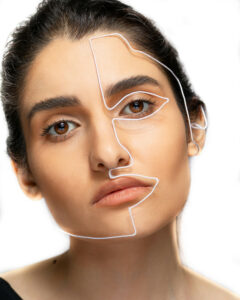
Resumen de buena higiene biométrica en 2026:
- Desactiva indexación facial en Google Photos, Apple Photos, Facebook, Instagram
- Borra tags manuales que tú u otros hayan creado
- No subas más fotos personales a servicios cloud comerciales
- Migra a Immich / Ente Photos / Nextcloud Photos
- Audita qué tienen las grandes plataformas sobre ti vía sus exports oficiales
- Solicita borrado via RGPD cuando puedas (más en cómo borrar tu cara de bases de datos públicas)
Recursos relacionados
- Guía contra el Reconocimiento Facial — el complemento físico (CCTV)
- Cómo borrar tu cara de bases de datos públicas
- Adversarial Fashion: Ropa que confunde a la IA
- 15 alternativas open source a Google
- Manifiesto THS
El armario también es protección
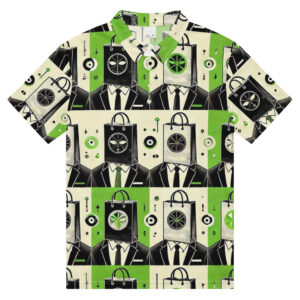
Mientras gestionas tu rastro digital, no olvides el físico. Las cámaras de la calle también te ven. The Hacker Style tiene:
- Colección Anti-IA — ropa que confunde detectores faciales
Conclusión
Desactivar la indexación facial en Google Photos es una de las acciones de mayor impacto privacy que puedes hacer en menos de 5 minutos. Cada foto que ya no entra en su modelo es una pequeña victoria.
El siguiente paso es replantearte si necesitas Google Photos en absoluto. Para muchos casos, Immich o Ente cumplen el 95% de la función sin el coste de privacidad.


